繼前篇「WAMP 架設網頁伺服器」後,這篇文章要來寫如何在WAMP安裝SSL的服務。程式開發人員會遇到一些像是金流部分的部分,這時候就不得不考慮SSL模式的測試。具體的作法就是在自己的主機建立CA認證伺服,由自己主機來當憑證中心。烘培參考下列幾篇文章
繼前篇「WAMP 架設網頁伺服器」後,這篇文章要來寫如何在WAMP安裝SSL的服務。程式開發人員會遇到一些像是金流部分的部分,這時候就不得不考慮SSL模式的測試。具體的作法就是在自己的主機建立CA認證伺服,由自己主機來當憑證中心。烘培參考下列幾篇文章
通常架設網頁伺服器在自己的主機,主要還是用來開發程式使用,或學習PHP這類的程式,烘培其實很同意新手直接使用懶人包將環境建置起來,集中在程式的學習,等興趣培養起來,發現自己不足的知識,就會自動自發的去搜尋了,=3= 所以我一直認為大學教授硬要教原文書,其實是抹殺同學對該科目的熱情呀(大嘆)。先前的文章「我的主機,我作主,WAMPs比較表」有大略提到什麼是WAMP,若不了解的網友,不妨再檢視一下。台灣的使用者似乎偏愛使用Appserv或XAMPP來架設PHP環境,不過烘培多年使用的心得,還是wamp最適合。
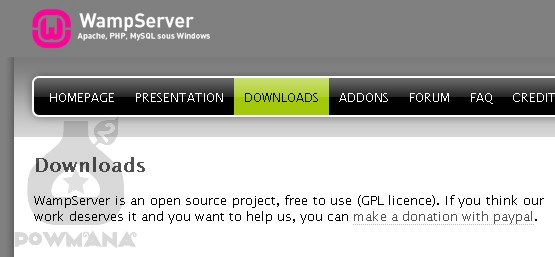
1) 一開始我們必需先下載wamp軟體,所以請連結到wamp官方網站下載
2) 目前官方提供了32bit與64bit版本,網友可依照自己不同的Win7作業系統下載對應的版本。雖然64bit作業系統也能使用32bit,不過既然安裝了64bit的作業系統就安裝64bit版本wamp吧!注意這邊官方提醒一件事,如果之前已經有安裝舊版本的wamp,要記得先移除後,再安裝新版的wamp
3) 接著出現安裝的畫面,就下一步(Next)連續給它按下去,雖然無腦(這不就正是我們想要的嗎XD),過程中將會出現下列畫面,要使用者選擇預設的瀏覽器位置,這邊可以按取消直接略過即可
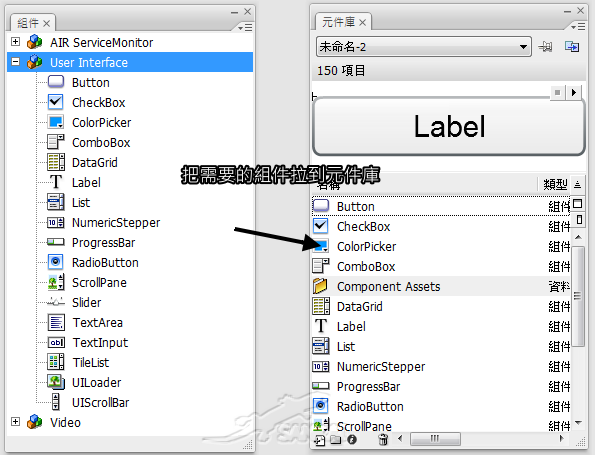
使用FlashDevelop開發時,你可能會發現,當你打算import fl. 系列的組件時,FD並沒有自動幫你提詞,似乎不認這個類別庫。這是因為在FlashDevelop的元件庫裡,並沒有這些組件。在FlashDevelop專案的中《lib》資料夾,其實就有點像是Flash IDE(.fla)中的元件庫,在Flash IDE中,我們可以按【Ctrl + F7】,將組件拖到元件庫。在FlashDevelop中,我們要將Flash中的組件,匯出成SWC,然後丟到專案的lib中。下面筆者將大概提一下如何把Flash IDE中的組件匯出來。
首先我們用Flash CS3 IDE開啟一個新檔,並存儲名稱《CS3-UserInterface.fla》,接著按【Ctrl + F7】叫出組件視窗以及【Ctrl + L】元件視窗出來,然後我們把組件User Interface底下的所有組件都拖進元件庫裡面如下圖:
在元件庫中,我們可以在需要的組件上按滑鼠右鍵,各別單一的方式匯出SWC,如下圖:
好處是你可以依開發的需求,只加入需要的SWC到lib,降低最後發佈的檔案大小,不過這樣子如果組件一多要一個一個匯,應該會吐血,所以另外一個辦法是利用發佈來製作整個元件庫的SWC,設定方式如下圖:
前幾天文章[使用 Flash CS3 開發 AIR app]的回應中,我的好友小P提到了FlashDevelop(簡稱FD),所以就順手來寫篇FlashDevelop的安裝筆記囉。為什麼要選用FlashDevelop開發AIR呢?最簡單的一句話就是「有錢的小孩用FlashBuilder、沒錢的小孩用FlashDevelop、會google的小孩用FlashBuilder…」,回歸正題,我們先從[官方下載]最新的FlashDevelop,筆者下載的是 3.3.0 版,接下來的文章比較適用於 3.3.0 版以上,所以如果你下載的版本不同,請自行觀察其變化。
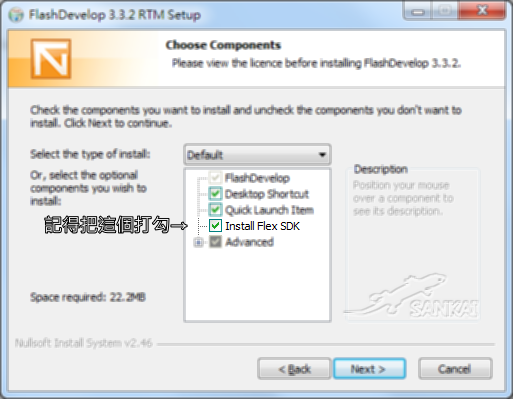
FB在 3.3.0 版本後,追加了安裝時自動幫你下載Flex SDK,所以記得要把「Install Flex SDK」打勾,再按下一步繼續安裝。你將會看到安裝過程中自動幫你下載Flex SDK(真是貼心的更新呀)
如果你安裝是3.3.0以下的,請自行到Adobe官方[下載Flex SDK],並將檔案壓解至《C:\Program Files\FlashDevelop\Tools》中,並將資料夾改名為《flexsdk》(這樣比較能符合3.3.0之後的版本預設Flex SDK下載位置,當然如果你不喜歡放那邊也可以啦)
安裝完畢後的第一件事,就是設定AS3的Flex SDK的位置(FD在這點很可惜,都幫你預設下載了,應該就直接幫你設定好不是很好嗎?XD),如下圖:

使用google搜尋引擎的愛好者應該都知道google上方的LOGO,從2000年開始,會因為不同的節日而有不同的變化。除了有藝術氣息的圖片可以觀看,點擊之後還能閱讀相關的資訊文章來增加知識,可真是一舉兩得作法。 今天開啟瀏覽器之後,我發現google上面的LOGO變成這樣:
很明顯這張圖表示應該在慶祝某個人生日吧。我以為有某個人和我一樣都是今天生日,想不到滑鼠移過去,XD,原來就是我自己喔~看來GOOGLE還真貼心呀。不過我也猜到應該是我在登入的狀態,google才知道要顯示這張圖片吧?果然在我登出之後,圖示就回復GOOGLE原本的LOGO了,不過我比較好奇的是,如果今天是歷史上「某人或某事紀念的日子」又剛好是你的生日時,那麼當你登入的時候,LOGO會顯示的是生日的LOGO,還是那個紀念日的LOGO。不過在我的推算,應該是會顯示生日的LOGO
話說如果網友們想看之前舊的LOGO,可以到google官方的舊LOGO收錄區去逛逛唷
因為公司使用的是CS3,最近有需要開發AIR的程式,原本打算是直接以Flash的IDE來進行開發,但CS3預設版本並沒有支援AIR的開發(喔~該死),所以不得不去給它更新升級一下。 所以在這邊記錄一下打造可以開發AIR的Flash CS3的過程與大家分享。當然如果你是使用CS4以上版本的Flash,可以直覺無視以下的文章
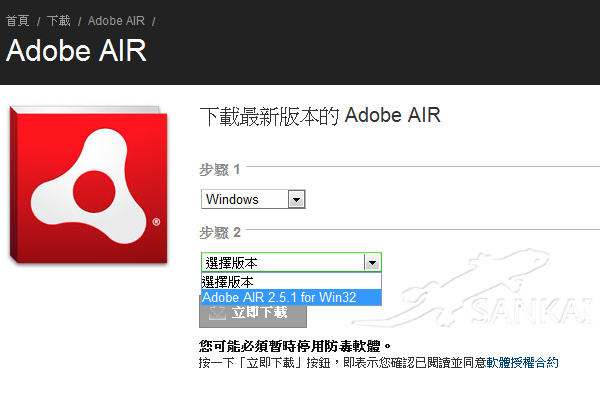
與Java的JRE(Java Runtime Environment)概念一樣,要執行AIR也需要安裝能執行AIR的執行環境。所以我們首先就從[官方下載點] 選擇並安裝符合你的作業系統的ARE
一直以來,我就想用SQLite來當開發用的資料庫,因為我可以把整個專案連同資料庫一起打包成壓縮檔,這樣作法除了比較好做整個備份,在換不同的工作環境時(在家或公司),也能輕鬆移植運作。
在Kohana2.3.4時,可以在system\libraries\drivers\Database找到Pdosqlite.php來使用。但是在Kohana3.0,Database被轉成為modules後,剩下的drivers似乎只有MySQL和PDO了。 從這樣看來,Ko3的開發人員可能覺得除了常用的MySQL外,其它的資料庫都用PDO去做連結就好了。從PHP官方的PDO文章來看,似乎連MySQL也用PDO連結就好了呀XD
之前在網路上搜尋關鍵字「Kohana3 SQLite」的相關資料,雖然有相關的文章(似乎也是在問Kohana3連結SQLite的問題),但是都沒有成功的解答。其實大家要找的就是Kohana3連結SQLite的DB設定檔啦,不知道為什麼就是沒有一個能動的設定檔。 很幸運的我今天試成功了!喔耶!所以趁現在把這個設定檔公佈出來

某天在中華電信網路小烏龜盒上,突然看見一隻壁虎兄,說嚇到是沒有,倒是好奇的這隻壁虎兄怎麼會趴在那邊,接著因為整理線路的關係,壁虎兄也很識相的自我保護警覺離開了。我想通常在一般居家室內中,不會引起人類殺意的生物,可能就只有壁虎兄了(小強則是人人追打)
晚上,發現壁虎兄又跑回到盒子上了,這讓我真正的去思考早上的問題「為什麼壁虎兄要趴這裡?」。不過答案很快的就被我想到了,是溫度,盒子上有溫度,因為那些日子天氣很冷,看來小烏龜盒上那暖暖的熱度,正是壁虎兄最愛的小暖爐,所以他會一再的出現在那個盒子上。儘管我故意把壁虎兄嚇走,牠也會在半小時之後,又再度回趴盒子上,這行為讓我覺得壁虎兄還真可愛
不過有時候也會發生『我雖不殺伯仁,伯仁因我而死』情況發生
是的,這隻壁虎已往生,牠選擇一個沒人會發現的窗溝休息,但運氣不佳的牠,剛好遇到要關窗的人類……安心上路,壁虎弟(因為是不同隻的壁虎)
忘了什麼時候,我意外的連到國外有一篇文章在談論『PHP取得檔案的副檔名(PHP Get File Extension)』的文章。和我之前的前舊文章「取得檔案的副檔名」相比,那位筆者Cowburn顯然比我認真多了。
Cowburn 把所有取得副檔名的方法都找出來了,而且還評論了哪種方法最適合。果然國外的人寫文章,不會只給答案,還會給過程,看來我寫文章也應該好好學著才行。我先列出Cowburn提到的五種方法,並把其中的註解中文化了。下列的所有方式,最後回傳的結果都是"git"字串,沒有 . 喔!
//假設檔名

本站文章著作由「低溫烘焙」製作,以創用CC姓名標示-非商業性-相同方式分享 2.5 台灣授權條款釋出。